- Carrot quest для Android
- Установка
- Обновление до версии 2.0.0
- Инициализация
- Авторизация пользователей
- Свойства пользователей и события
- Чат с оператором
- Уведомления
Carrot quest для Android поддерживает API 19 и выше.
На данный момент Carrot quest для Android можно установить с помощью gradle.
Для этого добавьте репозиторий в build.gradle файле проекта:
allprojects {
    ...
    repositories {
        ...
        maven { url "https://raw.github.com/carrotquest/android-sdk/carrotquest" }
        maven { url "https://jitpack.io" }
    }
}
Укажите зависимости в build.gradle файле вашего приложения:
android {
    ...
    defaultConfig {
        ...
        multiDexEnabled true
    }
    packagingOptions {
        exclude 'META-INF/*.kotlin_module'
    }
}

dependencies {
    ...
    implementation 'com.android.support:multidex:1.0.3'
    implementation 'io.carrotquest:android-sdk:2.0.0-commonRelease'
}
Библиотека использует Java 17. Если ваш проект использует версию Java ниже 17, добавьте следующие настройки:
android {
    ...
    compileOptions {
        sourceCompatibility '17'
        targetCompatibility '17'
    }
}Обратите внимание, что при переходе на версию 2.0.0 были внесены некоторые важные изменения в способ взаимодействия с библиотекой.
Для унификации кода с iOS SDK, в методе инициализации библиотеки исчез один параметр - appId. Теперь, наилучший способ инициализировать библиотеку выглядит так:
Carrot.setup(this, yourApiKey, object : Carrot.Callback<Boolean> {
    override fun onResponse(result: Boolean) {

    }

    override fun onFailure(t: Throwable) {

    }
})
Если у вас есть авторизация пользователей, необходимо вызывать ее при старте приложения. Наилучшим местом для этого является onResponse колбэка у метода setup:
Carrot.setup(this, yourApiKey, object : Carrot.Callback<Boolean> {
    override fun onResponse(result: Boolean) {
        if(result) {
            Carrot.auth(userId, userAuthKey, object : Carrot.Callback<String> {
                override fun onResponse(result: String?) {

                }

                override fun onFailure(t: Throwable) {

                }
            })
        }
    }

    override fun onFailure(t: Throwable) {

    }
})
Таким образом это предотвратит лишнее возникновение анонимных пользователей.
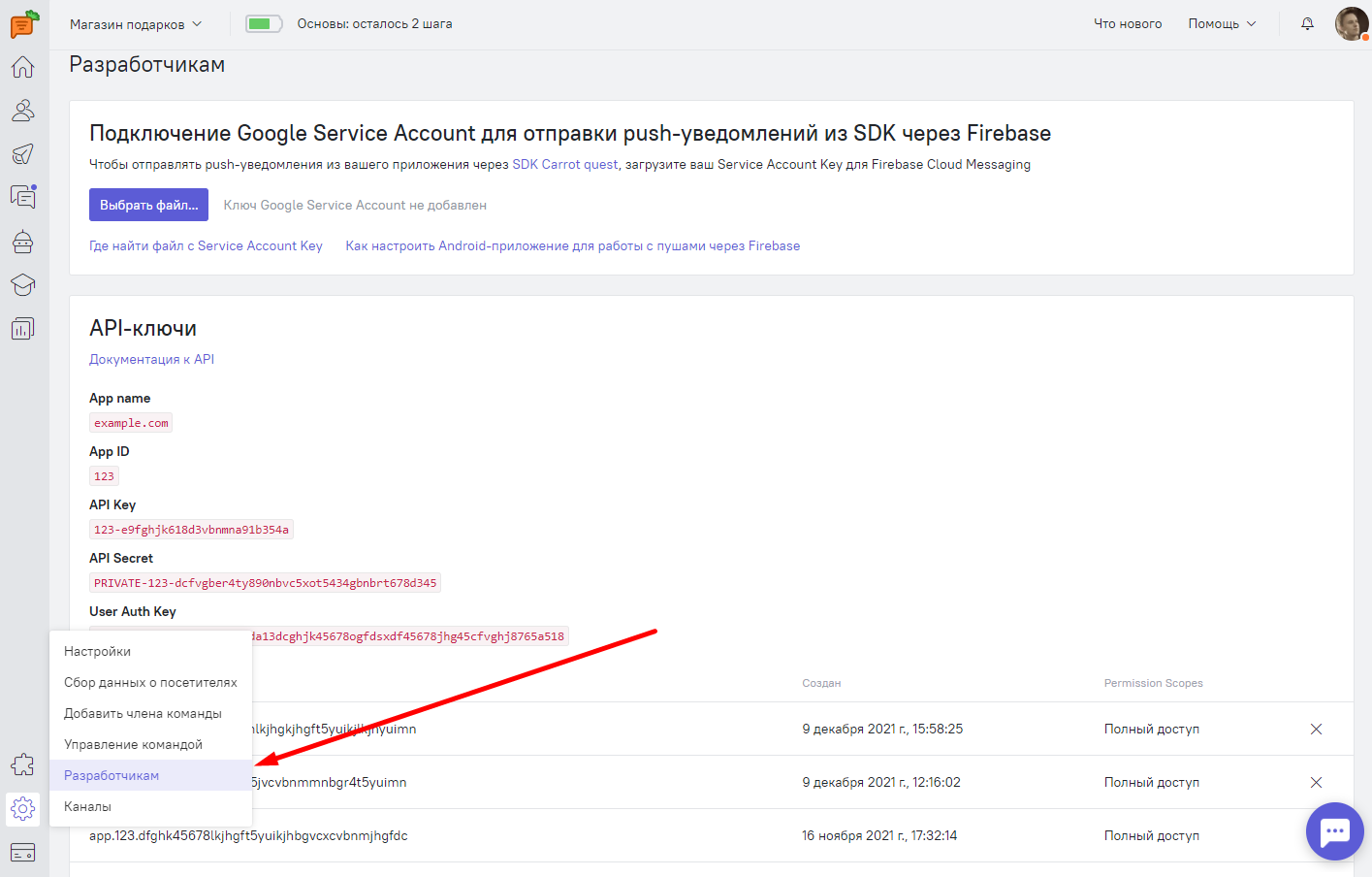
Для работы с Carrot quest для Android вам понадобится API Key и User Auth Key. Вы можете найти эти ключи на вкладке Настройки > Разработчикам:
Для инициализации Carrot quest вам нужно выполнить следующий код в методе onCreate() вашего приложения:
Carrot.setup(this, apiKey, callback)Для вывода дополнительной информации во время отладки используйте метод:
Carrot.setDebug(true)Если в вашем приложении присутствует авторизация пользователей, вы можете передать id пользователя в Carrot quest. Существует два способа авторизации: напрямую передать userAuthKey, передать hash генерируемый у вас на бэке. В callback при успешном входе вернется значение свойства carrot_id.
- Вход через user auth key:
Carrot.auth(userId, userAuthKey, callback)- Вход через hash:
Carrot.hashedAuth(userId, hash, callback)Чтобы сменить пользователя, нужно сначала вызвать метод деинициализации, а после завново вызвать методы ининциализации и (опционально) авторизации:
Carrot.deInit(object : Carrot.Callback<Boolean> {
    override fun onResponse(result: Boolean) {
        Carrot.setup(this, yourApiKey, callbackSetup)
    }

    override fun onFailure(t: Throwable) {

    }
})Вы можете установить необходимые свойства пользователя с помощью
Carrot.setUserProperty(userProperty)
Carrot.setUserProperty(userPropertyList)
Для описания свойств пользователя используйте класс UserProperty
public UserProperty(String key, String value)
public UserProperty(Operation operation, String key, String value)
Более подробно про Operations можно прочитать в разделе «Cвойства пользователя».
Внимание!
Поле key не может начинаться с символа $.
Для установки системных свойств реализовано 2 класса CarrotUserProperty и EcommerceUserProperty.
Для отслеживания событий используйте
Carrot.trackEvent(eventName)Вы можете указать дополнительные параметры для события в виде JSON-строки и передать их в метод
Carrot.trackEvent(eventName, eventParams)В SDK есть возможность трекинга навигации внутри приложения для того, чтобы при необходимости запускать различные триггерные сообщения на определенных экранах. Для этого используйте метод
Carrot.trackScreen(screenName)Вы можете получить список идентификаторов непрочитанных на данный момент диалогов
Carrot.getUnreadConversations()Также можно подписаться на изменения в списке идентификаторов непрочитанных диалогов
Carrot.setUnreadConversationsCallback(callback)Вы можете дать пользователю мобильного приложения возможность перейти в чат с оператором из любого места. Это можно реализовать двумя разными путями - через плавающую кнопку, либо напрямую вызвав метод открытия чата в любое нужное время.
По своей сути - это элемент интерфейса, наследующийся от ConstraintLayout. Вы можете встроить его в свою разметку:
<io.carrotquest_sdk.android.ui.fab.FloatingButton
        android:id="@+id/cq_sdk_float_button"
        android:layout_width="match_parent"
        android:layout_height="match_parent"
        app:cq_location_fab="BOTTOM_RIGHT"
        app:cq_visibility_background="false"
        app:cq_icon_fab="@drawable/ic_send"
        app:cq_margin_fab="8dp"
        app:cq_show_social_labels="false"
        app:cq_auto_hide_fab="true"
/>
У этого элемента есть свои атрибуты:
app:cq_location_fabотвечает за расположение плавающей кнопки относительно её родительского контейнера. Возможны 4 варианта -TOP_LEFT,TOP_RIGHT,BOTTOM_LEFT,BOTTOM_RIGHT. По умолчаниюBOTTOM_RIGHT.app:cq_visibility_backgroundотвечает за видимость эффекта затемнения при нажатии на плавающую кнопку. По умолчаниюtrue.app:cq_icon_fabзадаёт иконку плавающей кнопки. По умолчанию@id/ic_cq_message.app:cq_margin_fabзадаёт отступы плавающей кнопки относительно своего родительского контейнера. По умолчанию16dp.app:cq_show_social_labelsотвечает за видимость надписей рядом с иконками социальных сетей. По умолчаниюtrueapp:cq_auto_hide_fabотвечает за автоматическое скрытие кнопки чата когда интернет не доступен. По умолчаниюfalse
Доступные методы для настройки и управления поведением плавающей кнопки.
/**
 * Показать плавающую кнопку
 */
public void showFab()
/**
* Скрыть плавающую кнопку
*/
public void hideFab()/**
* Показать кнопки интеграции
*/
public void expandMenu()/**
* Скрыть кнопки интеграции
*/
public void collapseMenu()/**
* Установить иконку чата
* @param iconFAB Иконка
*/
public void setIconFAB(Drawable iconFAB)/**
* Установить отступы кнопки от краев экрана
* @param margin Значение отступа
*/
public void setMarginFAB(int margin)/**
* Установить расположение кнопки
* @param location Расположение кнопки
*/
public void setLocationFAB(LocationFAB location)Открыть чат можно также, вызвав из произвольного места (после инициализации) следующий код:
Carrot.openChat(context)SDK поддерживает два провайдера push-уведомлений - Firebase Cloud Messaging и HUAWEI Push Kit.
В первую очередь необходимо получить ключ и отправить его в Carrot. Вы можете найти поле для ввода ключа на вкладке Настройки > Разработчикам > Push-уведомления для SDK. Процесс настройки сервиса Firebase Cloud Messaging описан здесь
Если вы уже используете сервис Firebase Cloud Messaging для своих push-уведомлений, то для корректной работы push-уведомлений в SDK необходимо отредактировать вашу службу FirebaseMessagingService. Это необходимо для "прокидывания" токена и наших сообщений внутрь SDK. Пример:
class MyFirebaseMessagingService : FirebaseMessagingService () {
    override fun onMessageReceived (message: RemoteMessage) {
        val pushData: Map<String, String> = message. data

        if (Carrot.isCarrotPush(pushData)) {
            Carrot.sendPushNotification(pushData, this)
        } else {
            //Your code
        }
    }

    override fun onNewToken (token: String) {
        Carrot.sendToken(token)
        super .onNewToken(token)
    }
}Чтобы уведомления доходили до пользователям с устройствами без Google-сервисов, можно использовать службу доставки push-уведомлений от Huawei. Для начала вам нужно интегрировать HPK в свое приложение. Как это слделать можно прочитать здесь. После этого на вкладке Настройки > Разработчикам > Push-уведомления для SDK нужно указать Client ID, Client Secret и Webhook Secret. Далее, внесите изменения в службу, унаследованную от HmsMessageService. Пример:
class MyHuaweiPushKitService : HmsMessageService () {
    override fun onMessageReceived (remoteMessage: RemoteMessage?) {
        val pushData: Map<String, String> = remoteMessage?.dataOfMap ?: HashMap()
        if (Carrot.isCarrotPush(pushData)) {
            Carrot.sendPushNotification(pushData, this )
        } else {
            //Your code
        }
    }

    override fun onNewToken (token: String?) {
        Carrot.sendToken(token);
        super .onNewToken(token)
    }

    override fun onNewToken (token: String?, p1: Bundle?) {
        Carrot.sendToken(token);
        super .onNewToken(token, p1)
    }
}Иконку и цвет уведомлений о новых сообщениях можно изменить. Для установки иконки на уведомления вызовете следующий метод после инициализации SDK:
Carrot.setNotificationIcon(R.drawable.ic_notificatrion_icon);
Либо добавьте иконку с названием ic_cq_notification.xml в директорию res/drawable Для установки цвета уведомлений в файл ресурсов пропишите цвет с названием colorCqNotify и нужным вам значением:
<color name="colorCqNotify">#EF7F28</color>
Если вы хотите из любого места вашего приложения получать информацию о новых сообщениях в SDK, то вы можете реализовать BroadcastReceiver. Пример реализации:
public class MyNewMessageBroadcastReceiver extends BroadcastReceiver {
    @Override
    public void onReceive(Context context, Intent intent) {
        if(intent.hasExtra(NotificationsConstants.CQ_SDK_NEW_MESSAGE_ARG)) {
            IncomingMessage incomingMessage = (IncomingMessage) intent.getSerializableExtra(NotificationsConstants.CQ_SDK_NEW_MESSAGE_ARG);
            if (incomingMessage != null) {
                Toast.makeText(context, incomingMessage.getText(), Toast.LENGTH_SHORT).show();
            }
        }
    }
}
IncomingMessage - класс, который описывает входящее сообщение.
Далее нужно зарегистрировать его:
MyNewMessageBroadcastReceiver messageReceiver = new MyNewMessageBroadcastReceiver();
IntentFilter filter = new IntentFilter();
filter.addAction(NotificationsConstants.CQ_SDK_NEW_MESSAGE_ACTION);
registerReceiver(messageReceiver, filter);
Важно! Если приложение закрыто и пользователь откроет чат по нажатию на пуш, то ваша стартовая активность не запустится. Приложение закроется вместе с закрытием чата. Чтобы исправить это, вы можете передать полное имя активности, которая должна запуститься при закрытии чата:
Carrot.setParentActivityClassName("io.test.MainActivity");