Aplicación móvil muy simple para Android Nativa con Java que desarrolla un pequeño ejemplo de cómo trabajar con una base de datos.
Crear una aplicación para gestionar los productos que un supermercado tenga en stock, junto con la información de interés de cada producto. Para simplificar la base de datos, sólo tendremos una tabla PRODUCTOS, con las siguientes características: nombre, precio de venta, ingredientes, peso y campo de no disponible o disponible. El usuario realizará la carga de los productos que desee. Si se ha equivocado podrá borrar los datos y cargarlos de nuevo. El listado de productos deberá mostrar todos los productos, ajustándose a las preferencias de búsqueda que seleccione el usuario. Debe existir alguna distinción visual en el listado entre productos no disponibles y disponibles (icono, formato del texto, color de fondo, letra: D(disponible) o N(no disponible) etc.) Pulsando sobre alguno de los productos accederemos a una pantalla con el detalle de dicho producto, donde podremos modificar los datos del producto y marcar el producto como no disponible. Para desarrollar dicha aplicación deberás realizar cada uno de los siguientes apartados:
La aplicación consiste en una pantalla principal, una pantalla para Listar Productos, una pantalla para ver la Ficha completa del Producto con la opción de marcarlo como no disponible, una Pantalla de Preferencias, una pantalla para Insertar Productos y una pantalla para Eliminar Productos.
- “Pantalla principal” que debe tener el nombre de la aplicación y una imagen representativa, a modo de botón para acceder a la pantalla "Listado de Productos".
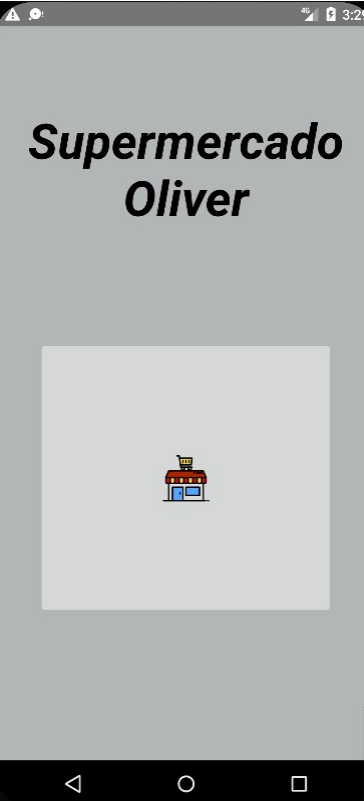
Si hacemos click en la imagen nos llevará a la pantalla Listado Producto.
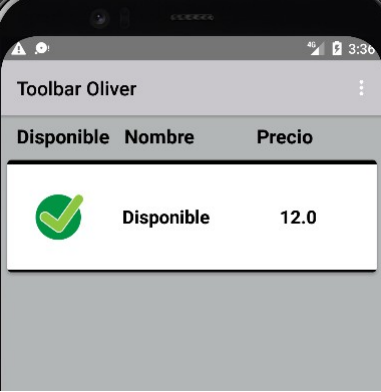
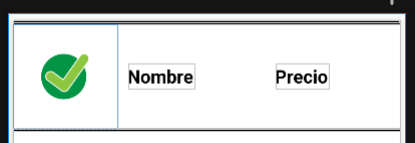
Pantalla "Listado de Productos": Contendrá una lista con todos los productos almacenados en la base de datos. Deben aparecer aquellos que cumplan con los filtros establecidos en la Pantalla Preferencias. En el listado aparecerá la siguiente información en cada uno de los elementos: o Un pequeño icono que indicará si el producto está disponible o no. Sabremos si ese producto está disponible si el campo "disponible" en la base de datos es 1 (verdadero). o El nombre del producto o El precio de venta o Al pulsar sobre un producto, se abrirá la Pantalla "Ficha de producto" para poder modificar los datos o marcar el producto como no disponible.
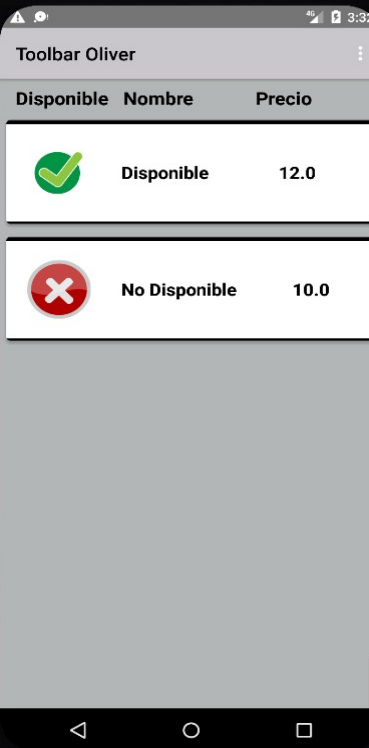
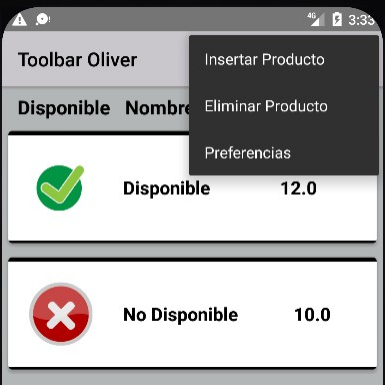
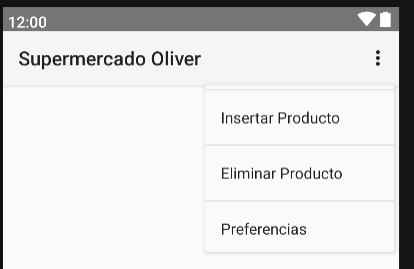
En el menú tenemos tenemos 3 opciones. Una para insertar un producto que nos llevará a la pantalla Insertar Producto, otro para eliminar un producto que nos llevará a la pantalla Eliminar Producto, y otro para el filtrado de preferencias que nos llevará a la Pantalla Preferencias.
Un menú con las siguientes opciones: o Insertar Producto: Al pulsar en este icono se mandará al usuario a la pantalla "Insertar Producto", donde podrá insertar un nuevo producto en la tabla PRODUCTOS con toda la información requerida. o Preferencias : Al pulsar en este icono se mandará al usuario a la pantalla preferencias
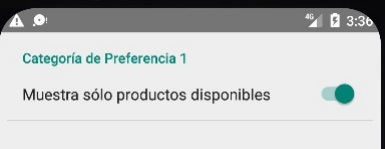
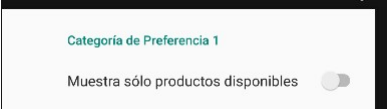
Pantalla "Preferencias": Esta pantalla se utilizará como filtro para mostrar o todos los productos o solamente los productos disponibles. Si el SwitchPreference está activado muestra sólo los productos disponibles, y si lo desactivamos muestra todos los productos.
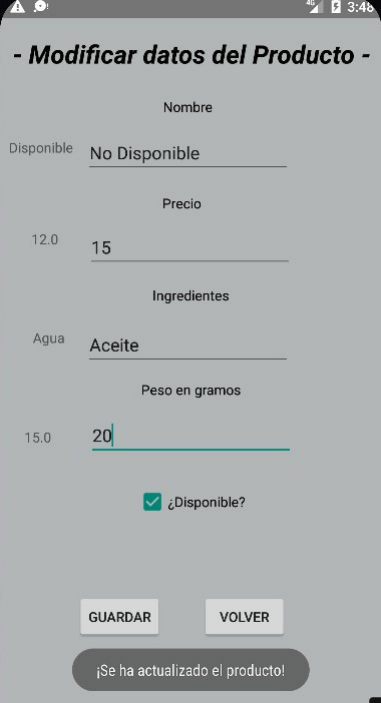
Pantalla "Ficha de Producto": Una vez se selecciona un elemento de la lista en la Pantalla Listado de productos, se abrirá otra pantalla donde se mostrará el detalle del producto, pudiendo cambiar cada uno de los siguientes valores: o Nombre del producto. o Precio de venta. o Ingredientes que contiene. o Peso neto del producto en gramos. o Disponible, será un elemento "checkbox" para marcar si el producto está disponible o no.
Por último, pondremos un botón para guardar y otro para regresar a la Pantalla Listado de Productos.
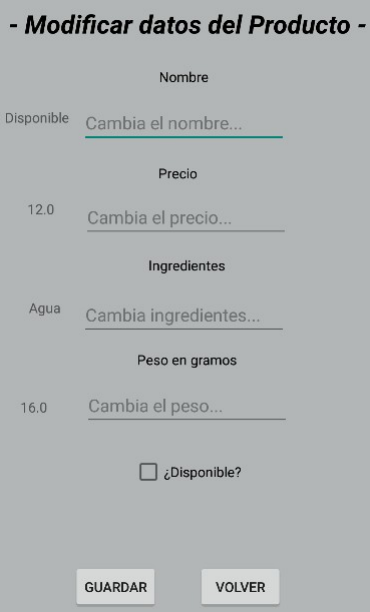
En esta pantalla podemos editar el producto seleccionado del adaptador y cambiarlo a disponible o no disponible.
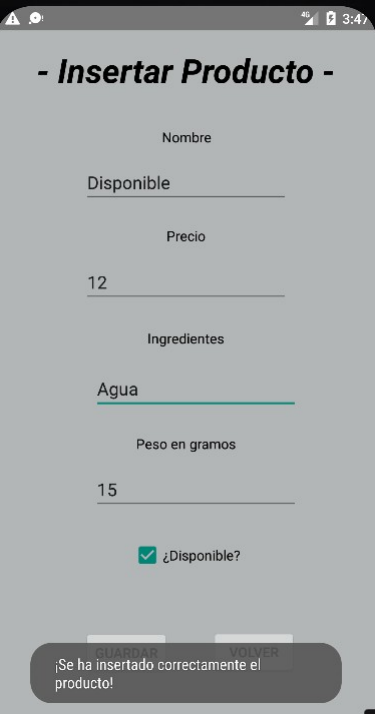
Pantalla "Insertar Producto": En esta pantalla se mostrará una ficha para introducir un nuevo producto. Contendrá los siguientes campos: o Nombre del producto o Precio de venta o Ingredientes que contiene o Peso del producto en gramos o El campo disponible (checkbox) Por último, pondremos un botón para guardar y otro para regresar a la Pantalla Listado de Productos.
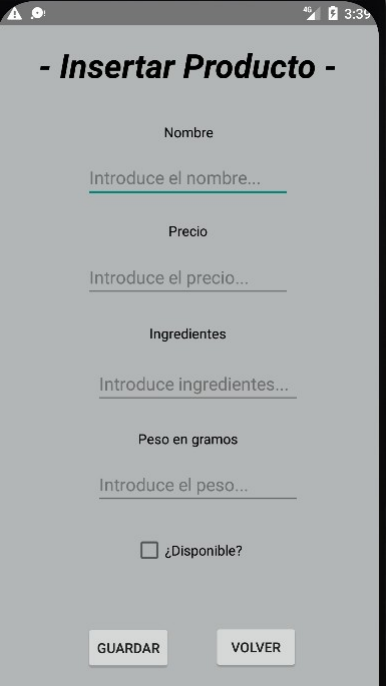
Podemos agregar un nuevo producto y marcar si está disponible o no.
Pantalla "Eliminar Producto": Contendrá una lista con todos los productos almacenados en la base de datos. En el listado aparecerá la siguiente información de cada uno de los elementos: o Nombre del producto o Precio de venta o Botón para borrar el producto de la base de datos. La pantalla Eliminar Producto, será accesible al pulsar en una opción del menú principal.
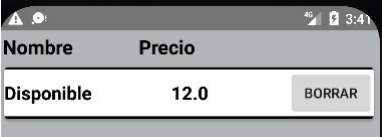
Este activity permite eliminar un producto de la base de datos.
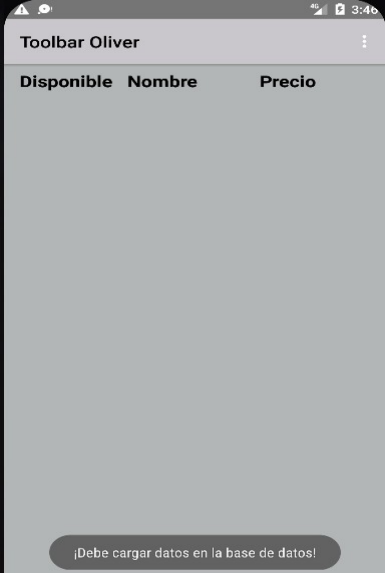
Mensajes: En la pantalla principal, si el usuario accede por primera vez y pulsa sobre el botón para acceder al Listado de Productos, no aparecerá ninguna información debido a que todavía no se han cargado los datos en la tabla correspondiente. Se debe informar al usuario con un mensaje de duración corta que primero debe cargar los datos. Es necesario, por tanto, que primero se acceda al menú para que cargue algún producto en la base de datos.
A la hora de insertar productos en la base de datos, además de realizar la operación correspondiente se debe informar al usuario de la aplicación con un mensaje de duración corta que diga que "Se ha insertado correctamente el producto".
Cuando se cambie uno de los parámetros del producto en la pantalla "Ficha de producto", se debe informar al usuario de la aplicación con un mensaje de duración corta que diga que "Se ha actualizado el producto".
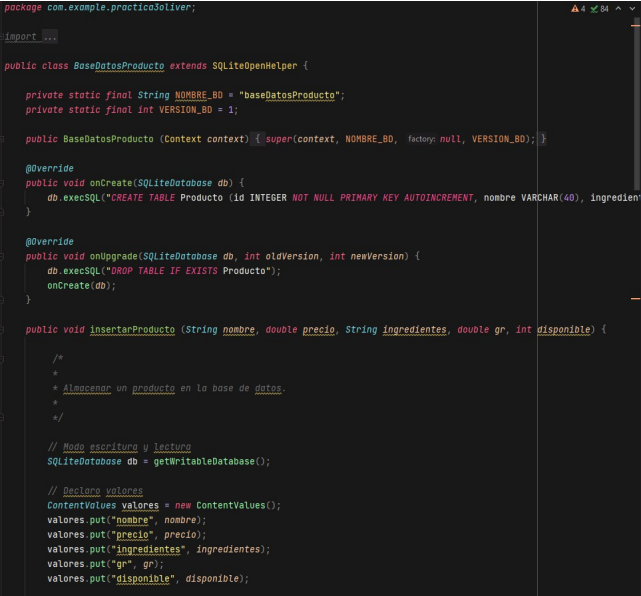
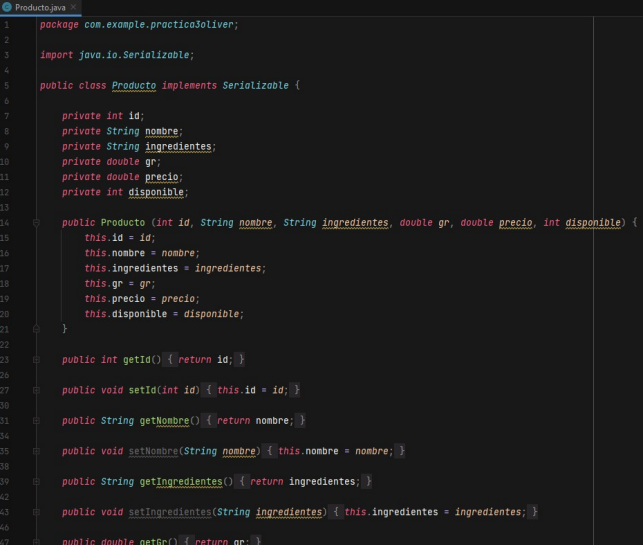
Implementar la gestión de los datos Utiliza una base de datos que contenga una única tabla llamada PRODUCTO. Debes crearla con los siguientes campos: • id: del producto. Debe de ser único y auto incrementable. • nombre: del producto. • ingredientes: del producto. • gr: del producto en gramos. • precio: de venta del producto. • disponible: valor lógico que indica si el producto está disponible (1) o no (0)
Adaptador para mostrar el listado de productos.
Adaptador con botón para eliminar un producto.

Creo un menu.xml y una toolbar.xml
En res/xml creamos settings.xml para las preferencias.
Una clase Producto con atributos, constructores, getters y setters de los productos
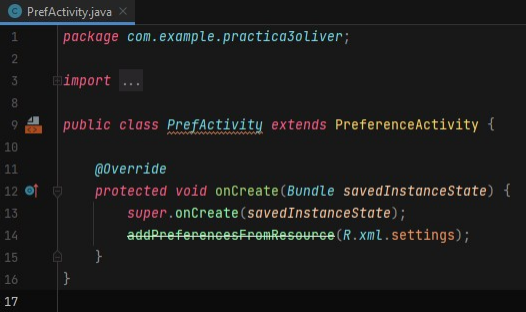
Clase para las preferencias.
¡¡ GRACIAS, UN SALUDO !!