ALMRun是一个快速启动软件,小巧绿色,简单易用,随用随忘,只要开启了它,完全不用在意到它的存在,你需要的时候随叫随到。
基本功能: 快速启动,热键管理.
扩展功能: 使用LUA脚本来进行功能扩展,程序内置一些常用的API可直接调用(比如模拟键盘或鼠标输入、窗口管理、自动登录等),使用luajit作为LUA引擎,功能强大。
出生日期: 2013-03-31
源自Merry,结合了ALTRun的优点,经过多次改进增强,现在基本上ALTRun上面可以实现的功能,使用ALMRun都可以实现了,并且ALMRun直接支持ALTRun的配置文件,并保持和ALTRun一样的使用使用习惯,很容易就可以直接上手。
输入要启动的程序名(支持任意位置匹配和中文首字母识别),筛选过虑列表清单。然后根据列表框选择要启动的程序,如果需要输入参数可按`Tab`键,否则直接启动程序。如果在配置中勾选了“允许数字快捷键“,还支持直接按数字键0-9来启动,或按空格键来启动当前选择条目。
-
其它操作
- 程序主窗口(图标): 右键可以进行参数配置、命令管理、退出,刷新命令等操作。
- 列表框:右键可以对命令进行管添加、修改、删除、定位。
- 命令管理窗口:列表框右键,编辑、删除指定命令,按
Insert键添加命令,按Delete键删除当前选择命令,双击某个条目可以修改,支持拖放方式。暂不支持管理自动扫描目录。
-
支持拖放或右键发送到
如果选择了多个文件或目录,则不弹出窗口,自动批量添加。 -
在命令中可以使用的一些特殊参数: 这些执行时会替换为相应的内容
- {%p}/{%p+} 用户输入的参数*{%p+}是强制型参数,有{%p+}*的命令执行时一定要输入参数。
- {%c} 剪贴板内容
- {%wt} 当前窗口的标题
- {%wd} 当前窗口的句柄(>1.2.0.59)
- '@'/'>'/'+' 在命令中前置时有效
前置'@' 隐藏执行,
前置'>' 请求管理员权限有(NT6或以上有效)
前置+必需输入参数 也可以组合使用
例子(以管理员权限隐藏执行notepad.exe): ">@notepad.exe“ -
内置环境变量
%ALMRUN_SYS%操作系统类型,值为x86或x64%ALMRUN_HOME%(ALMRUN程序所在目录)%ALMRUN_DRIVE%(ALMRUN程序所在磁盘比如C:)%ALMRUN_ROOT%(ALMRUN默认根目录,可用config和ROOT参数修改)%ALMRUN_EXPLORER%(默认文件管理器,使用了config的Explorer参数之后有效)%Desktop%当前用户桌面文件夹路径%Programs%当前用户程序文件夹路径%CommonDesktop%所有用户(All Users)桌面文件夹路径%CommonPrograms%所有用户(All Users)程序文件夹路径
-
ALTRun 用户
ALMRun可以直接调用ALTRun的配置文件(只需要把ALTRun的ShortCutList.txt复制到ALMRun目录下即可),所以ALTRun用户可以直接转换过来,但是ALMRun无法管理ALTRun的配置文件,所以如果你经过一段时间的使用,习惯了ALMRun的操作,这时可以把ALTRun的配置导入ALMRun中,快速导入方法如下:在命令列表或命令管理器添加一个新的命令,然后在命令中使用浏览操作选择ALTRun的配置文件(
ShortCutList.txt),再点确定就会弹出一个提示,根据提示进行转换即可,如果你之前已经把ShortCutList.txt复制到ALMRun目录下,则需要删除该文件,否则会导致命令重复。 -
常用配置直接使用参数配置功能即可,需要一些高级配置打开bin/ALMRun.ini里面有更详细的配置介绍.
-
主题界面预览
-
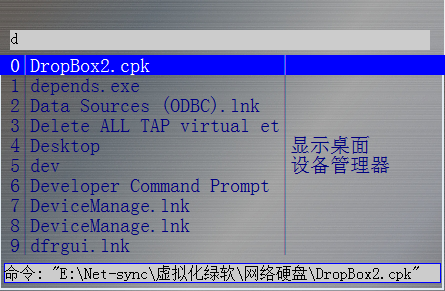
仿 ALTRun 主题
-
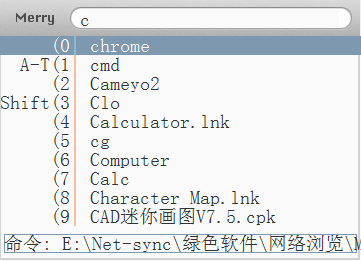
Merry 原生界面
-
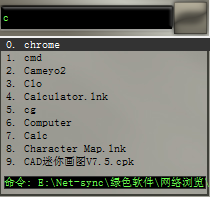
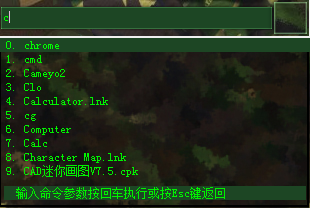
直接使用Executor 主题效果
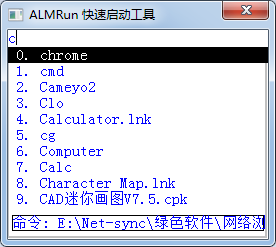
-
- 使用LUA扩展时需注意:
- Lua脚本有区分大小写,调用API时需要注意大小写
- 对于文件路径的正确写法如下: 详细请考config_api尾部的内容
"c:/windows/notepad.exe"“c:\\windows\\notepad.exe"[[c:\windows\notepad.exe]]
- 调用API时建议使用xpcall调用,可以防止由于出现错误导致后续的脚本无法运行 例子:添加命令,使用了xpcall如果失败时不会中止脚本运行,否则后面的脚本不会执行
	--语法xpcall(API,error_hook,API参数)
	--其中API就是你要调用的函数,error_hook,是固定的错误提示函数在ALMRun.lua中
xpcall(addCommand,error_hook,{ name = "test",cmd = "cmd.exe /k echo test" })vs2012
cmake >= 2.8
wxWidgets >=2.9.5
-
准备 wxWidget 库
- 在
e:\tools.dev\ProgramTools\Language\C\wxWidgets-3.0.5\目录下已经编译好了跟 ALMRun 匹配的静态库版本,可以直接修改 ALMRun 的工程,引用该目录下的 include 和 lib\vc_lib 目录 - 使用源码编译 wxWidget 库
- 先用下载wxWidget源码,注意不要下载 source.zip,要下载官方为编译准备的下载包,否则编译时会因为缺少文件而报错
- 需要2.9.5以上的版本,建议用3.0.5版的源码,直接解压到
e:\Workspace\MyProjects\C++\wxWidgets-3.0.5\目录下 - 然后打开
e:\Workspace\MyProjects\C++\wxWidgets-3.0.5\build\msw\wx_vc11.sln工程 - 修改 Release 和 Debug 两个版本的配置:【C/C++ | 代码生成 | 运行库】分别设置为 “多线程(/MT)” 和 “多线程调试(/MTd)”
- 编译 Release 和 Debug 两个版本.
- 将工程目录下的 include 和 lib 目录拷贝到
e:\tools.dev\ProgramTools\Language\C\wxWidgets-3.0.5\目录下
- 在
-
下载安装cmake(2.8以上的版本)
-
修改 ALMRun 源码的 CMakeLists.txt 文件:
- Line3换成:
set(CMAKE_VS_PLATFORM_TOOLSET v110_xp)//v110 是 vc 的版本,对应 visual studio 2012 Line10 :set(WXWIN e:/tools.dev/ProgramTools/Language/C/wxWidgets-3.0.5)//此处直接定义wxWidgets 所在目录,注意:斜杠使用 linux 风格 Line57:elseif(APPLE)//此处为源码错误
- Line3换成:
-
打开命令管理器(CMD.EXE)进入ALMRUN源码目录,执行下面的命令以生成 ALMRun.sln
	cd Build
	cmake ..
	ALMRun.sln
- 使用 Visual Studio 2012 打开 ALMRun.sln 修改下面的配置:
- 由于 cmake 的问题,生成的工程中“附加库目录”的斜杠是错误的,需要修正为 windows 风格(include的目录却是正确的,故怀疑是 cmake 的问题)
- 【 链接器 | 常规 | 附加库目录 】:
e:\Workspace\MyProjects\C++\wxWidgets-3.0.5\lib\vc_lib
- 编译 ALMRun 生成 EXE文件
ALMRUN最新版本下载: https://github.com/softice70/ALMRun/releases
其它版本请从 更新记录 下载
- 修改 windows 10 关机宕机问题
- 使用 wxWidgets 3.2.4 版本,貌似没有了宕机问题
- 支持高分屏
- 改善高分屏显示字体过小,文字的行间距过小的问题
- 增加搜索软件描述的功能,可以将软件描述扩展为类似tag的用法
- 增加双击Ctrl为热键的功能
- 激活后需要获得输入焦点
- 修正失去焦点时不自动关闭窗口的问题
- 修改双击时间
- 支持设置是否打开
- 修正了输入框窗口与列表框窗口宽度不一致的问题
- 支持设置窗口宽度