一款跨平台,可以远程控制宿主机播放视频、图片、音频的Web应用。可用于电子相册、播放器的控制后台。宿主机需要是桌面操作系统,例如:Windows、Ubuntu Desktop、Raspberry Pi OS with desktop等带有桌面的操作系统。
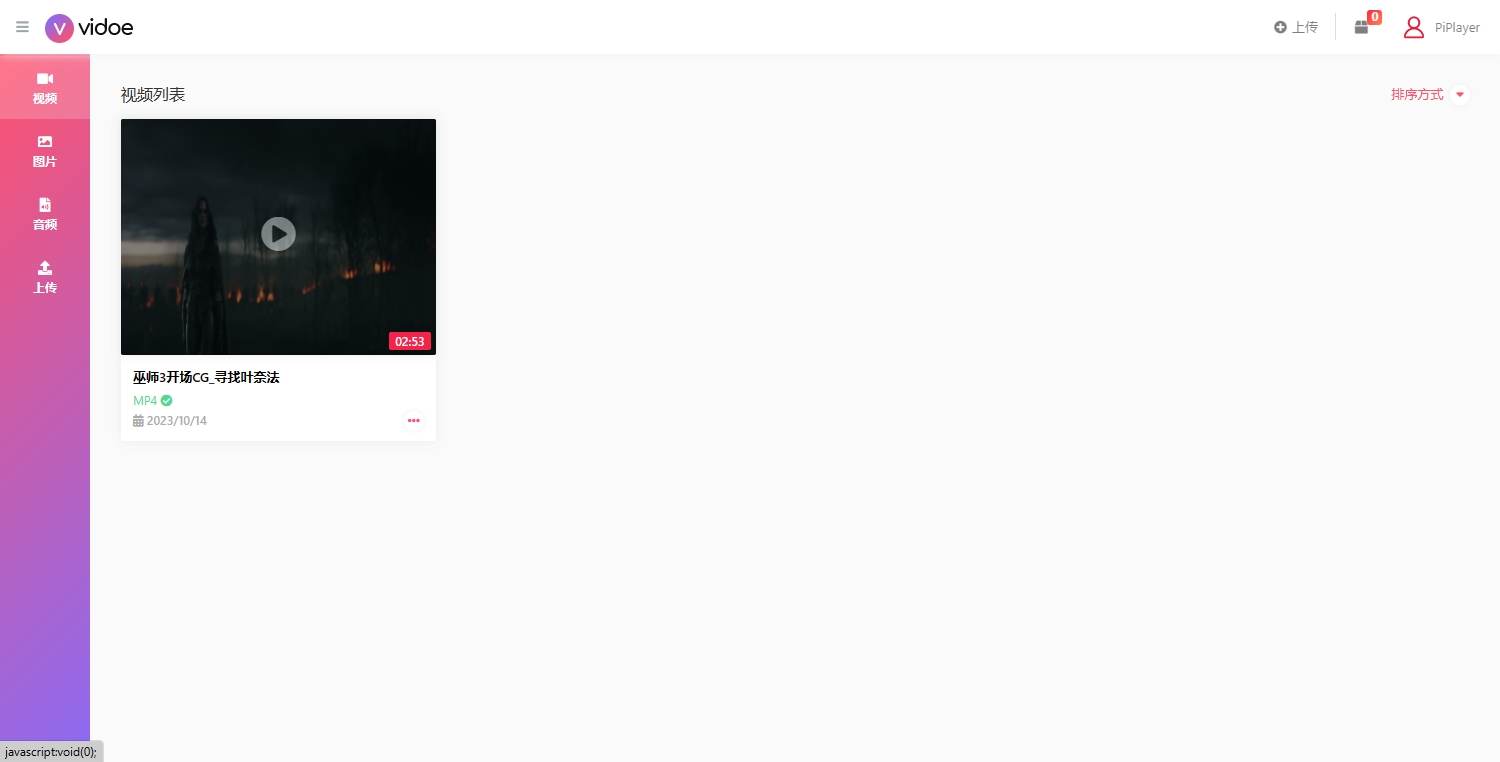
视频列表:
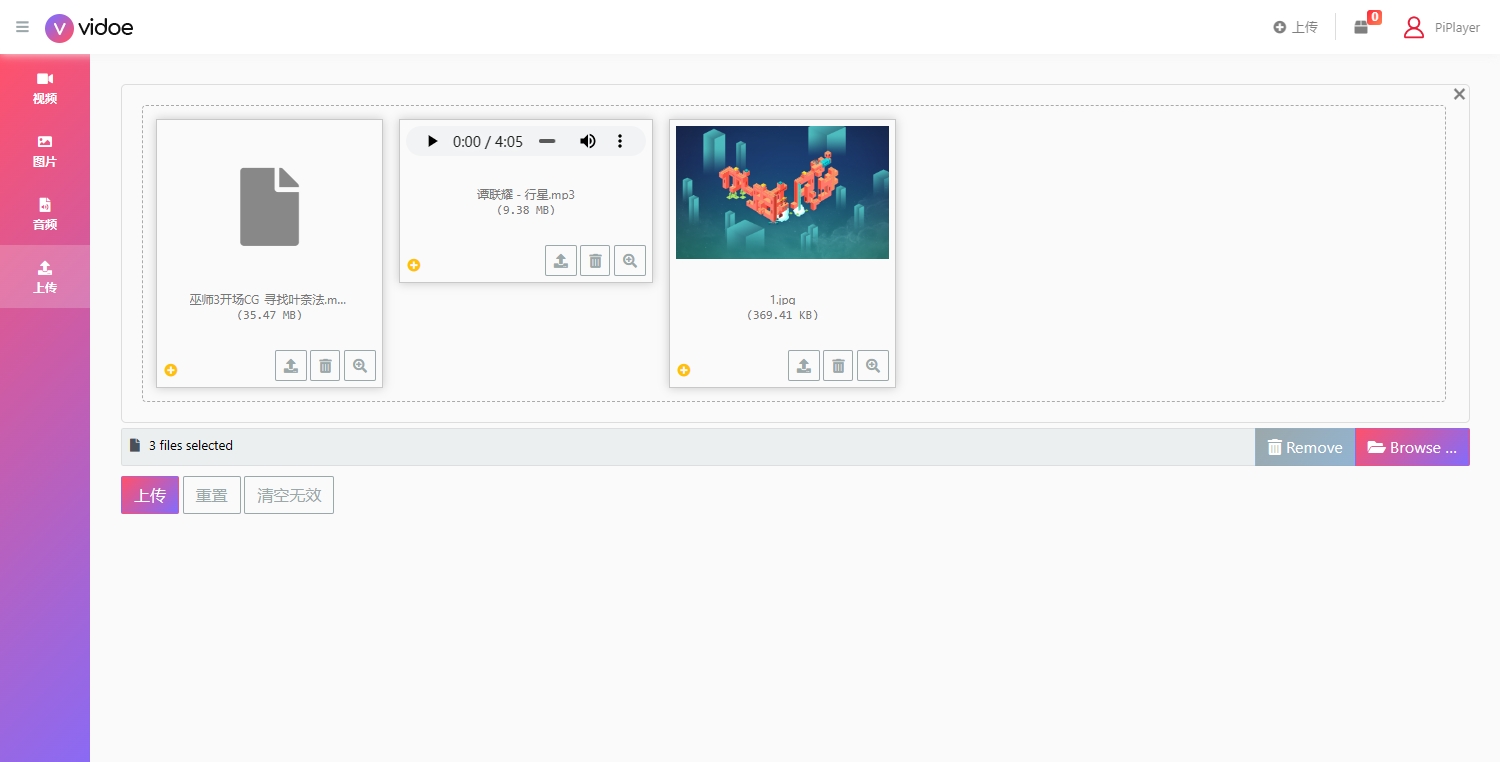
文件上传:
windows x64平台中内置了mpv和ffmpeg,其他平台需要安装对应的mpv和ffmpeg。
以RaspberryPi为例:
sudo apt install mpv ffmpeg本项目比较小众,且一般情况下,需要二次开发。所以没有提供发行的二进制版本,需要自行编译打包。
mkdir -p ~/apps && cd ~/apps
unzip piplayer.zip && chmod -R 755 piplayer && chmod +x piplayer/PiPlayer
使用 systemd 服务设置自启动,systemd 是一个系统和服务管理器,可以用来管理开机启动的服务。虽然通常用于后台服务,但也可以配置启动桌面应用程序。
- 创建 systemd 服务文件
创建一个新的服务定义文件,例如 piplayer.service,并将其保存在 /etc/systemd/system/ 目录下:sudo nano /etc/systemd/system/piplayer.service - 编辑服务文件
在文件中添加以下内容:[Unit] Description=PiPlayer Application After=graphical.target Wants=network-online.target [Service] User=pi WorkingDirectory=/home/pi/apps/piplayer ExecStart=sudo /home/pi/apps/piplayer/PiPlayer --urls "http://*:80" Restart=on-failure Environment=DISPLAY=:0 Environment=XAUTHORITY=/home/pi/.Xauthority [Install] WantedBy=graphical.target - 启用并启动服务
sudo systemctl daemon-reload
sudo systemctl start piplayer.service
#设置开机自启
sudo systemctl enable piplayer.service
在浏览器中打开http://<宿主机IP>体验。
该方案主要用于解决以下问题:
- 树莓派连接显示器后识别出奇怪的分辨率(如 85*40120)。
- 修改驱动后导致桌面环境无法启动(黑屏或只有光标)。
由于 Bookworm 默认的 KMS 驱动对部分非标准显示器或转接头兼容性较差,需要切换为兼容性更好的 FKMS (Firmware KMS) 模式。
在终端中执行以下命令编辑配置文件:
sudo nano /boot/firmware/config.txt找到行 dtoverlay=vc4-kms-v3d,将其修改为:
dtoverlay=vc4-fkms-v3d在同一个配置文件 (/boot/firmware/config.txt) 的末尾,添加以下内容。这将强制树莓派忽略错误的显示器反馈,直接输出标准信号。
请根据你的实际显示器修改 hdmi_mode 的值(常见值:82=1080P 60Hz, 35=1280x1024, 4=720P)。
# --- 强制显示设置开始 ---

# 强制 HDMI 接口保持开启(即使未检测到显示器热插拔)
hdmi_force_hotplug=1

# 关键设置:忽略显示器发送的错误 EDID 信息
# 这能直接解决识别出 85*40120 等奇怪分辨率的问题
hdmi_ignore_edid=0xa5000080

# 设置 HDMI 信号组为 2 (DMT - 代表标准电脑显示器模式)
hdmi_group=2

# 设置分辨率模式为 82 (即 1920x1080 60Hz)
# 如果你的显示器不是 1080P,请查询 CEA/DMT 表修改此值
hdmi_mode=82

# --- 强制显示设置结束 ---
修改完成后,按 Ctrl+O 保存,Enter 确认,然后按 Ctrl+X 退出编辑器。
Bookworm 默认使用 Wayland 桌面协议,该协议与 vc4-fkms-v3d 驱动配合时可能会导致桌面无法启动。必须手动切换回老牌的 X11 服务。
- 在终端输入以下命令进入配置工具:
sudo raspi-config
- 使用方向键选择 6 Advanced Options (高级选项),按回车。
- 选择 A6 Wayland,按回车。
- 选择 W1 X11 (Openbox window manager with X11 backend),按回车确认。
- 系统提示设置已更新,选择 Finish 退出。
- 系统会询问是否重启,选择 Yes 进行重启。
重启后验证: 重启完成后,树莓派应能以指定的 1080P 分辨率正常进入图形化桌面环境。